 Guide til TI-Nspire CAS
Introduktion
Udskrivning fra TI-Nspire
Sådan printer du dit dokument eller gemmer det som PDF, så hele besvarelsen kommer med.
Basale værktøjer i TI-Nspire
De kommandoer du bruger hele tiden: løs ligninger, gang ud, faktorisér, gem værdier og skift mellem eksakte tal og decimaltal.
Eksempel
Løs ligningen 2x + 3 = 11.
x = 4
Sådan gør du i TI-Nspire CAS
Åbn en Lommeregner side
Opret et nyt dokument med
ctrl+Nog vælgTilføj Lommeregner.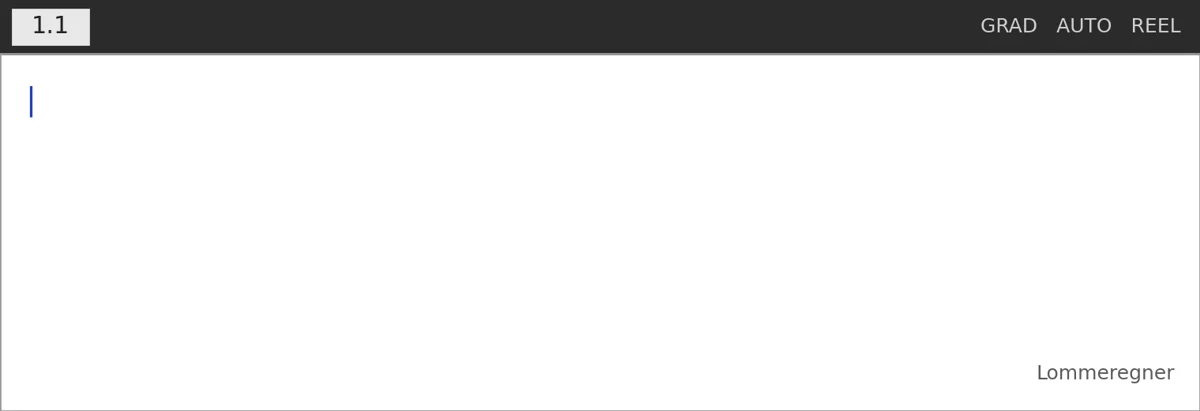
Løs en ligning med solve
Skriv
solvemed ligningen først og den ubekendte til sidst, adskilt af komma.solve(2*x+3=11, x)→ x = 4
Gang ud og faktorisér
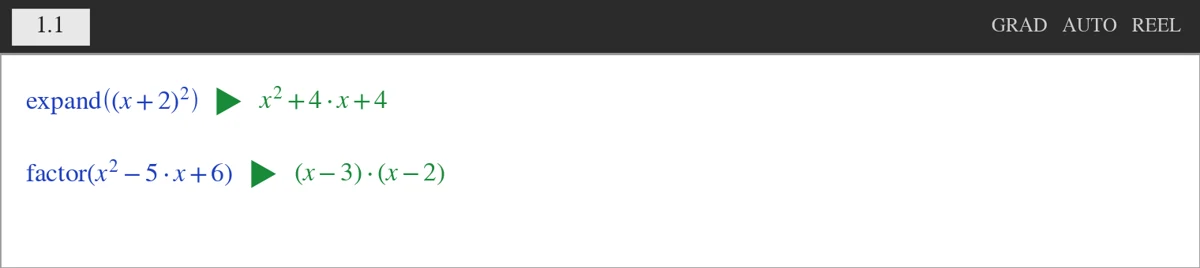
expandganger parenteser ud, ogfactorgør det modsatte.expand((x+2)^2) factor(x^2-5*x+6)→ x^2+4*x+4 → (x-3)*(x-2)
Eksakt værdi eller decimaltal
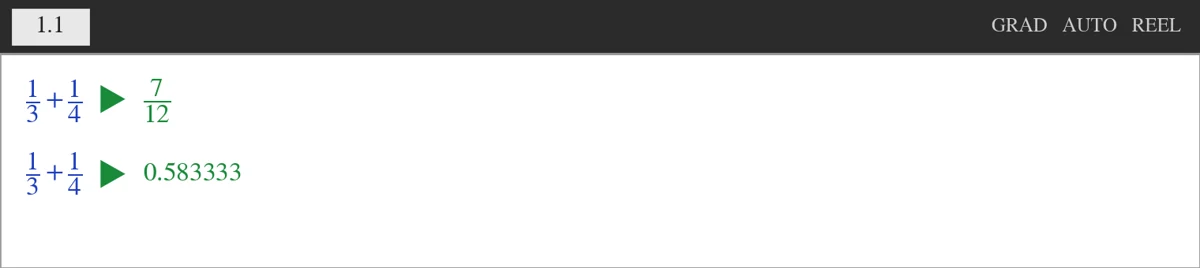
Nspire giver eksakte svar, når det kan. Tryk
ctrl+enteri stedet forenterfor at få et decimaltal.1/3+1/4 1/3+1/4 (ctrl+enter)→ 7/12 → 0.583333
Gem og slet værdier
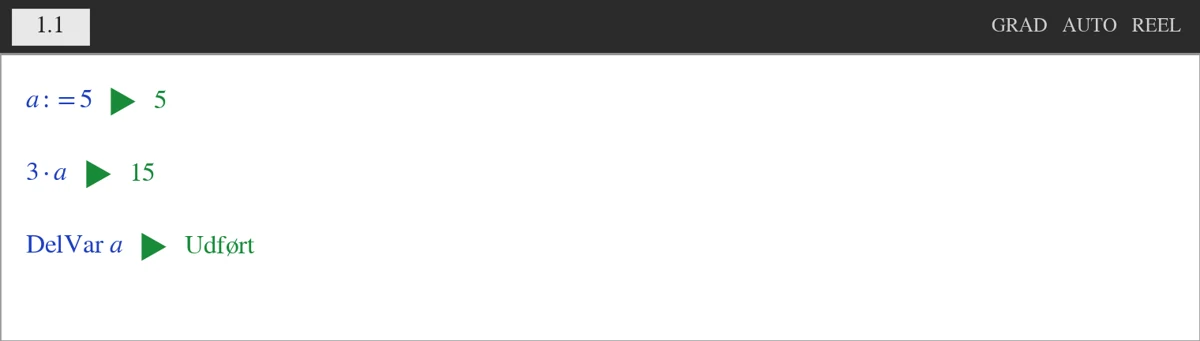
Gem en værdi i en variabel med
:=. Husk at slette den igen meddelVar, ellers bruger Nspire den i alle senere udregninger.a:=5 3*a DelVar a→ 5 → 15 → Udført
Negativt fortegn
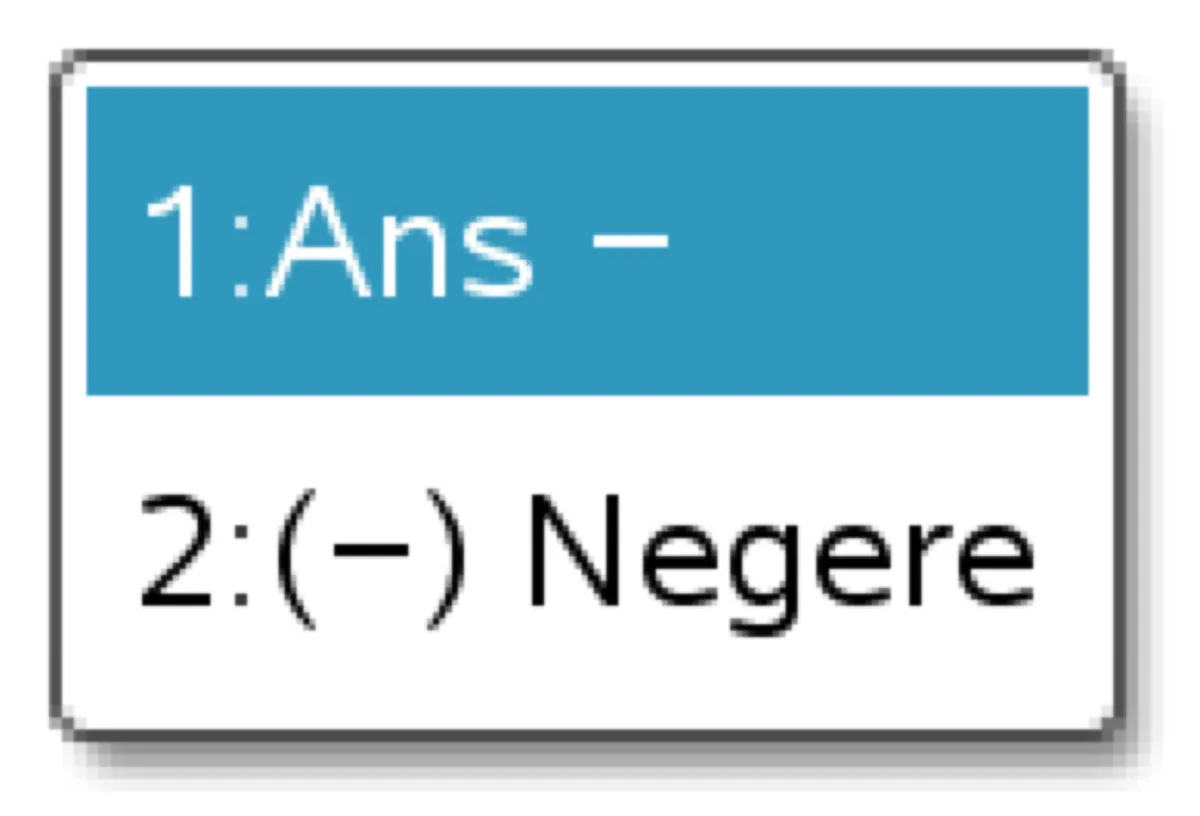
Brug tasten
(−)til negative tal og ikke minus tasten. Ellers tror Nspire, at du vil trække fra det forrige svar.